TCS3530-EVM评估套件开箱实录:5分钟搞定硬件与驱动安装
在评估一款新型环境光传感器时,最令工程师头疼的往往不是算法本身,而是评估套件到手后那繁琐的硬件连接和驱动配置。复杂的跳线、不兼容的驱动、模糊不清的指示灯……这些细节足以消磨掉宝贵的研发时间。
本文旨在彻底解决这一痛点。我们将以TCS3530-EVM评估套件为例,为您呈现一套“开箱即用”的极速上手方案。在接下来的5分钟内,我们将引导您完成从拆开包装、连接硬件到成功安装驱动的全过程。我们的承诺是:跳过所有不必要的弯路,让您直接进入核心的传感器数据评估阶段,将精力集中在产品创新上。
开箱初见:套件内都有什么?
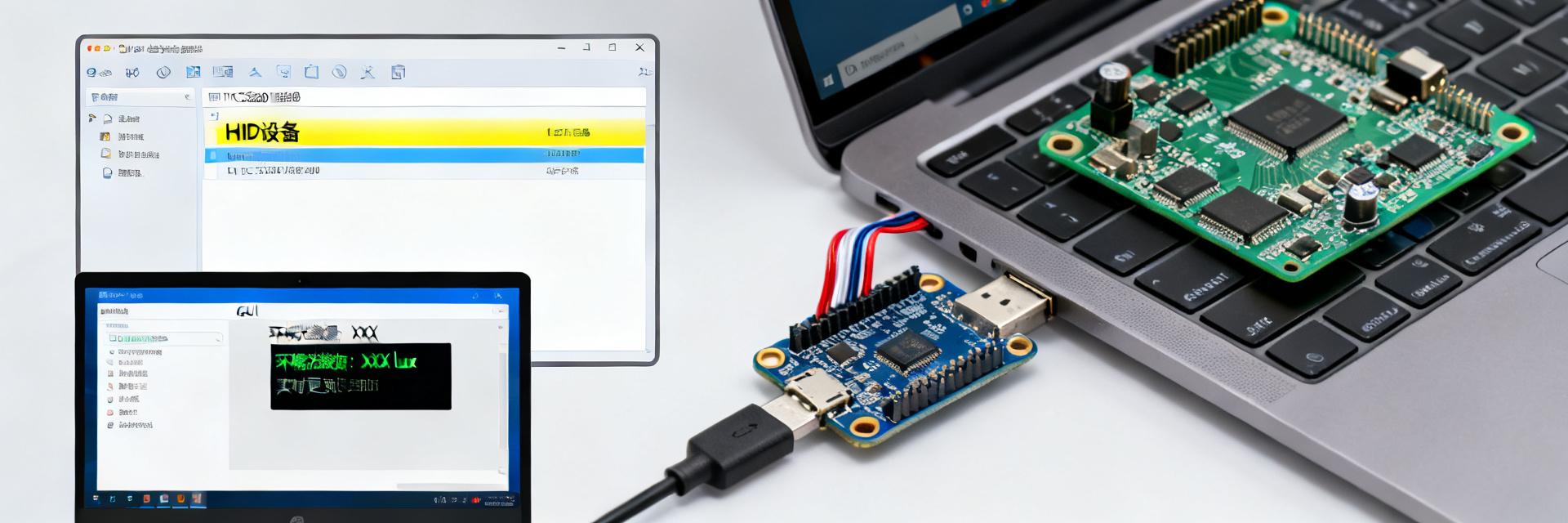
打开TCS3530-EVM评估套件的包装盒,您会立刻感受到ams OSRAM在产品设计上的模块化与专业性。整个套件布局紧凑,旨在为开发者提供一个即插即用的评估环境。
主控板与传感器子板
套件核心由一块主控板(Motherboard)和一块传感器子板(Sensor Daughterboard)组成。主控板基于一颗强大的微控制器,通过标准Micro-USB接口与您的电脑进行高速数据交换。传感器子板则集成了高精度的TCS3530环境光/颜色传感器芯片。两块板之间通过精密的板对板连接器相连,这种模块化设计不仅保证了信号传输的完整性,也为您未来更换不同传感器子板提供了极大的灵活性。
附件清单
打开包装盒,除了上述两块核心板卡外,您还会找到一根标准的Micro-USB数据线,用于连接电脑和套件。此外,套件还附带了快速入门指南(Quick Start Guide)。值得留意的是,整个套件采用了防静电包装,这充分体现了产品在物流和仓储环节对精密元器件的保护,确保了您拿到手的产品状态完好无损。
硬件连接:三步完成物理搭建
TCS3530-EVM评估套件的硬件连接过程极其直观,只需三步即可完成,完全无需任何焊接或额外的工具。
01 子板与主板对接
首先,将TCS3530传感器子板从防静电袋中取出。请注意子板底部的板对板连接器方向,确保其与主控板上的插座对齐。然后,轻轻地、垂直地将子板按压到主控板上,直到您听到“咔嗒”一声,确认连接器已经紧密锁合。这个过程务必注意接口对齐,避免强力歪斜插入导致引脚损坏。
02 上电与PC识别
接下来,使用包装盒中附带的Micro-USB线缆,一端连接至主控板上的Micro-USB接口,另一端连接至您电脑上的任一USB端口。此时,请观察主控板上的电源指示灯。一旦指示灯稳定亮起,即表示硬件连接成功,套件已经上电。TCS3530-EVM评估套件设计为总线供电,无需额外电源适配器,这在桌面评估场景中显得尤为便捷。
驱动安装:从识别到就绪
当您的电脑成功识别到TCS3530-EVM评估套件后,接下来的驱动安装过程通常也是自动化且无感的。
Windows自动驱动与手动确认
在连接套件后,Windows操作系统会自动检测到一个新的HID(Human Interface Device)设备,并尝试为其安装通用驱动程序。您无需任何操作,系统会自动完成这一过程。为了确保万无一失,您可以打开“设备管理器”(右键点击“我的电脑”->“管理”->“设备管理器”),在“人体学输入设备”分类下,您应该能找到一个名为“HID-compliant device”的新设备。如果系统未能自动识别,您可以右键点击该设备,选择“更新驱动程序”,然后点击“自动搜索驱动程序”。
常见问题排查
尽管过程简单,但新手偶尔也会遇到一些常见问题。最常见的是USB线缆供电不足,尤其是在使用老旧或非标准USB延长线时。建议优先使用包装盒内附带的线缆,或直接连接电脑主板上的USB端口。另一个可能的问题是驱动签名,尤其是在Windows 10/11系统上,如果遇到驱动签名错误,可以尝试临时禁用驱动强制签名(需重启电脑)后再次安装。
📊 评估套件关键摘要
- ✔ TCS3530-EVM开箱即用: 套件包含主控板、传感器子板和USB线缆,硬件搭建仅需三步,无需焊接。
- ✔ USB总线供电与自动识别: 通过标准Micro-USB供电,Windows系统会自动将套件识别为HID设备,安装过程无感。
- ✔ 极简的驱动安装: 驱动安装主要由系统自动完成,仅需在设备管理器中确认即可,常见问题可通过更换USB端口或检查驱动签名解决。
软件验证:运行GUI,点亮评估之旅
硬件就绪后,下一步就是通过官方图形化工具来验证传感器功能。这将让您首次直观地看到TCS3530传感器采集到的环境光数据。
下载与安装GUI工具
您需要访问ams OSRAM的官方网站,在产品页面中找到“软件与工具”板块,下载与TCS3530-EVM配套的官方GUI(图形用户界面)软件。该软件安装过程非常简单,一路点击“下一步”即可完成,无需配置任何外部依赖库。
首次连接与数据读取
安装并打开GUI后,点击界面上的“Connect”按钮。如果硬件驱动安装正常,软件将迅速与评估套件建立连接。连接成功后,GUI界面将实时显示TCS3530传感器检测到的环境光色度数据,包括色温(以开尔文为单位)、照度(以勒克斯为单位)以及RGB通道的原始值。您只需对着传感器吹一口气或改变光照环境,即可看到数据实时变化,这强烈地证明了您的硬件和驱动都已正常工作。
实战技巧:让你的评估事半功倍
获取参考代码与文档
ams OSRAM为TCS3530-EVM提供了丰富的配套资源。除了GUI,务必下载其应用笔记(Application Note)、驱动库(Driver Library)以及基于各种MCU的参考代码(Reference Code)。这些代码通常包含了I2C初始化、寄存器配置、中断处理和色度数据计算的全部源码,能极大地缩短您的嵌入式软件开发周期。
跳线设置与高级配置
检查评估板上的跳线,通常会有用于选择I2C从机地址或配置中断输出引脚的跳线帽。通过重新配置这些跳线,您可以模拟不同的系统应用场景,例如将传感器配置为不同的工作模式或中断阈值。理解这些硬件跳线的逻辑,是进行高级定制和应用集成的基础。
常见问题解答
Q: TCS3530-EVM评估套件是否需要外部电源?
A: 不需要。该评估套件设计为通过USB接口供电,只要您的电脑USB端口能提供标准的5V/500mA电力,即可正常工作。这大大简化了桌面评估时的线缆管理。
Q: 为什么我的电脑无法识别TCS3530-EVM?
A: 最常见的原因是USB线缆问题。请确保使用套件自带的线缆或一根质量可靠的标准Micro-USB数据线。同时,尝试连接电脑主板上(而非前面板)的USB端口,以排除供电不足的干扰。检查设备管理器,确认套件是否被识别为“HID-compliant device”。
Q: 在哪里可以下载TCS3530-EVM的GUI和参考代码?
A: 您需要访问ams OSRAM的官方网站,在TCS3530产品的“工具与软件”或“支持”页面中找到对应的下载链接。通常,这些资源会以压缩包形式提供,解压后即可使用。
Q: 传感器子板可以从主控板上拆卸下来吗?
A: 可以。TCS3530-EVM采用模块化设计,传感器子板通过板对板连接器与主控板连接,因此可以轻松拆卸。这方便您将传感器子板用于自己的硬件原型设计或测试中。
Q: GUI软件显示的数据是否准确?
A: GUI软件显示的是传感器采集到的原始数据经过内部算法计算后的结果。在标准光照条件下,这些数据是高度可靠的,完全能够满足您对传感器性能的初步评估和验证需求。